STEP 1写规格书先把"同一份地形、两种呈现"定成铁律
1
第一步:先定"同一座山、同一组线"这条铁律
这一段不写代码,只决定这份课件的骨架
等高线课件的价值全在"虚实对应":3D 山上的山脊,必须正好对上平面图上向低处凸的那条线。如果 3D 和平面是两套独立画出来的图,画面再漂亮也在教错。所以规格书的第一条不是界面,而是数据同源:
你是教学课件产品经理,不是程序员。(角色)
# 任务
为初中地理《等高线地形图》写一份课堂交互系统规格书:投影到大屏,可用于一整章的教学。学生最大的困难是「看着平面等高线,想象不出立体地形」。(任务)
# 约束
1. 先只输出方案,不要写任何代码;我确认规格书之后,你再开始写;
2. 这一轮只给规格书,不要直接给课件内容。(约束)
# 输出
规格书分四部分:
1. 屏幕结构:主视图放什么,平面图放哪,教师工具放在哪;
2. 交互规则:怎么旋转、怎么在 3D 与平面之间切换、切换后哪些必须保持一致;
3. 数据参数:地形用什么参数生成(最大海拔、起伏系数、等高距、垂直夸张),八种地形各自的参数范围,剖面测量的计算规则;
4. 验收标准:做完后我按哪几条判断「这份课件能不能进课堂」,写成可勾选清单。
硬性要求写进规格书:3D 与平面必须同源——同一份地形数据生成两种呈现,切换前后山脊、山谷、陡崖的位置必须严格对应。(输出)
# 自检
最后另起一段:列出你认为最容易做错的 3 处,并说明规格书里哪一句能防住它。(验收)
这份案例最终定下来的规格书(节选)
| 四件套 | 这份课件写成了什么 |
|---|---|
| 屏幕结构 | ① 3D 主视图 ② 同步的等高线平面图 ③ 八大地形切换栏 ④ 参数面板:最大海拔 / 起伏 / 等高距 / 垂直夸张 / 纹理 / 光影 ⑤ 剖面测量模块 ⑥ 底部工具栏:切换、拖动、俯视、重置、自动旋转、截图 |
| 交互规则 | 拖动旋转、滚轮缩放、双击复位;3D↔平面一键切换,切换前后同一地形、同一组线;点地形按钮即重算等高线;图上点两点出剖面;快捷键:空格自动旋转、F 切换、1–8 换地形 |
| 数据参数 | 等高距 25 / 50 / 100 / 200 米;最大海拔、坡度起伏、垂直夸张倍数可调;八种地形各是一组参数(同一套生成算法);相对高度 =(n−1)×等高距 |
| 验收标准 | 3D 与平面同源(山脊 / 山谷 / 陡崖位置严格对应);八种地形的等高线形态与判读讲解一致;剖面结果与图上数据吻合;断网全功能可用;截图清晰可印 |
这份规格书最值钱的一句是"同源"。它决定了后面每一步怎么写提示词:不是"再画一张平面图",而是"用同一份数据渲染出平面图"。
STEP 2按规格书生成3D 山 → 虚实联动 → 八地形 → 剖面 → 控制台
2
第 1 屏:先要一座"会转的山"
骨架轮 · 从最直观的 3D 开始
骨架轮只做一件事:让 3D 山能转、能缩。别急着画等高线——先让学生的手"摸到"地形,再引入抽象符号,这是虚实联动范式的起点。
请帮我做一个网页,显示一座 3D 山峰模型:可以用鼠标拖动旋转视角、滚轮缩放。山的表面用绿色到棕色的渐变表示海拔高低,越高的地方颜色越深。只需要这一个功能,做得简洁好看。
为什么从 3D 山开始而不是等高线?教学逻辑:先让学生的手"摸到"地形(旋转、缩放),建立空间直觉,再引入抽象符号——这正是"虚实联动"范式的起点。提示词里"只需要这一个功能"很重要:防止 AI 一上来塞给你一堆半成品功能。
3
第 2 屏:虚实联动——让等高线"长"在山上
本案例的灵魂一屏 · 同一份数据两种呈现
这一步是整个案例的教学价值核心:让等高线不是画在旁边纸上,而是直接"贴"在 3D 山体上——学生转动山,等高线跟着转,抽象与具象瞬间打通:
沿用上一轮的角色设定。(角色)
# 任务
继续升级:在 3D 山体表面叠加等高线。(任务)
# 约束
1. 按固定等高距(如 100 米)在山体不同海拔处画一圈圈闭合曲线,曲线紧贴山体表面;
2. 平面图配色与 3D 状态一致(分层设色);
3. 单文件 HTML,图形部分不依赖外部资源,断网可用。(约束)
# 输出
1. 提供「等高线显示开关」和「3D/平面图一键切换」:切换到平面时,刚才的 3D 山变成俯视的等高线平面图(同一座山、同一组线);
2. 平面图上标注海拔数值注记;
3. 学生可以来回切换 3D 和平面,直观感受「等高线是怎么从山上投影下来的」。(输出)
# 自检
检查:来回切换后,山脊、山谷、陡崖的位置是否严格对应。(验收)
关键验收点:「同一座山、同一组线」必须写进提示词——如果 AI 把 3D 和平面做成两套独立图形,数据对不上,教学联动就崩了。切换后可让学生对比:3D 图上山脊位置 ↔ 平面图上等高线凸向低处,是否严格对应。
4
第 3 屏:八大地形一键切换——从"一座山"到"一套课"
参数化,不是重写八次
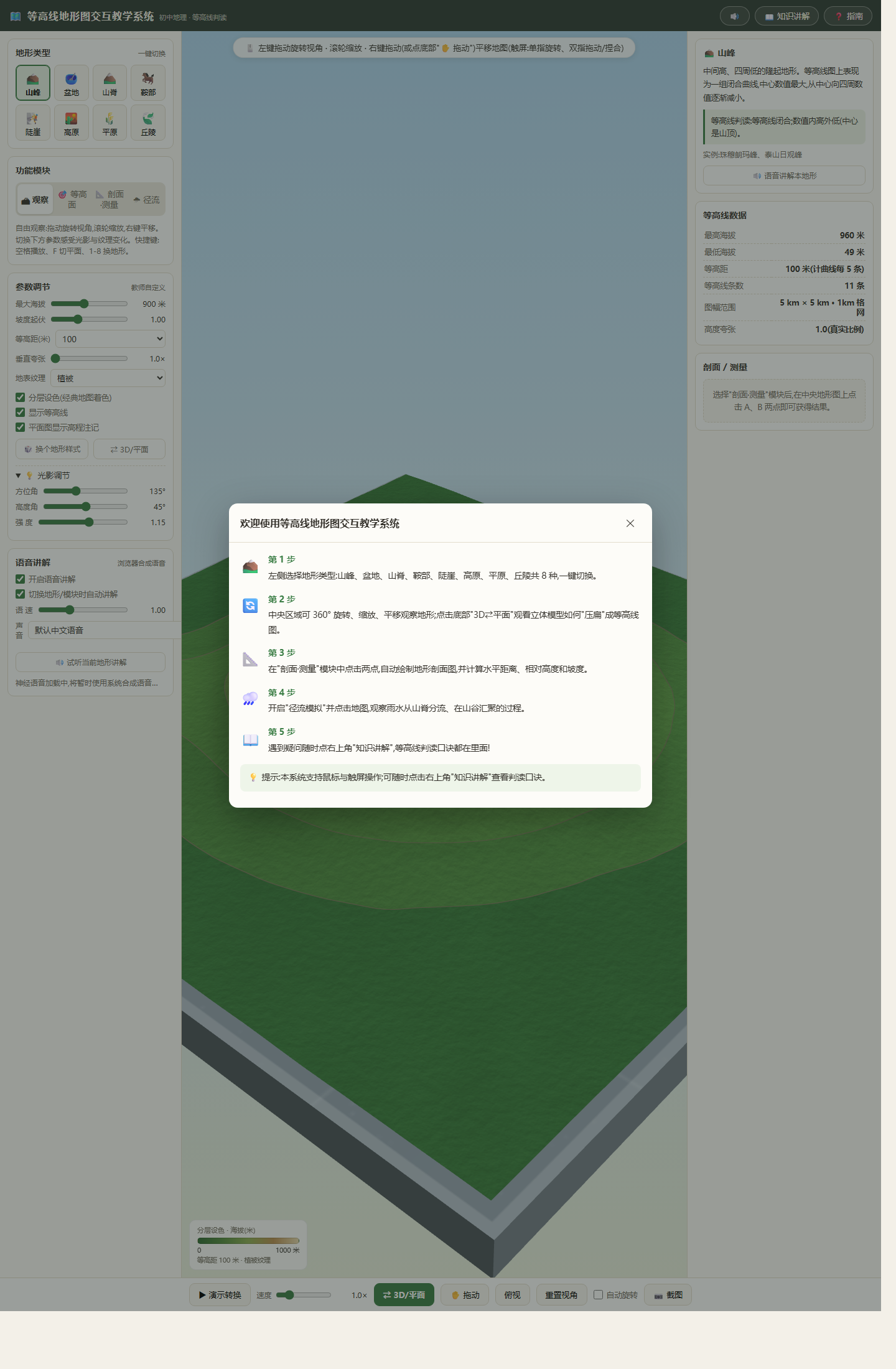
一座山只够讲一节课的开头。案例页面顶部的八大地形一键切换(山峰/盆地/山脊/鞍部/陡崖/高原/平原/丘陵)让它变成整章的教学系统:
沿用上一轮的角色设定。(角色)
# 任务
把系统扩展为「地形类型一键切换」。(任务)
# 约束
1. 点击即切换地形模型,等高线同步重算;
2. 数据面板同步显示:最高/最低海拔、等高距、等高线条数、图幅范围。(约束)
# 输出
1. 顶部提供 8 种地形按钮:山峰、盆地、山脊、鞍部、陡崖、高原、平原、丘陵;
2. 每种地形自动配一段判读讲解:等高线图上长什么样(如「鞍部=两山之间低地的闭合曲线组」)+判读口诀+一个真实世界实例(如鞍部→垭口/山口);
3. 加「随机换地形」按钮,生成同类型但形态不同的新地形,用于课堂巩固练习。(输出)
# 自检
检查:每种地形的等高线形态是否与判读讲解一致。(验收)
扩容思维:从"一个功能"到"一套课"的跃迁,靠的不是重写,而是参数化——8 种地形本质是同一套地形生成算法的 8 组参数。提示词里"等高线同步重算"就是在要求这个参数化架构。
5
第 4 屏:剖面测量——让课件变成解题工具
考试必考点 · 两点一线出剖面
地形剖面图是考试的必考点。案例页面的「剖面·测量」模块让学生在图上点 A、B 两点,自动生成剖面图——课件直接变成解题验证工具:
沿用上一轮的角色设定。(角色)
# 任务
增加「剖面·测量」模块。(任务)
# 约束
1. 学生在图上点击 A、B 两点,系统自动标出这条线;
2. 剖面图横轴=距离,纵轴=海拔。(约束)
# 输出
1. 在 3D 图和平面图上标出 A、B 连线;
2. 生成沿线地形剖面图;
3. 标注剖面经过的最高点/最低点海拔;
4. 附「演示转换」动画:展示剖面线如何从立体山体"切"出来变成剖面图,速度可调;
5. 配 2 道配套练习:如「判断 A→B 剖面经过了哪些地形部位」「计算两点相对高度」;
6. 径流模块:演示降水落在山脊/山谷后的流向(山谷集水、山脊分水),帮助区分两者。(输出)
# 自检
检查:剖面测量结果是否与图上数据吻合、径流方向是否正确。(验收)
命题人视角:剖面图考的从来不是"画",而是"从平面图还原立体"。所以"演示转换"动画(从 3D 切出剖面)才是真正的教学杀器——它把解题过程可视化成了两秒钟的动画。
6
第 5 屏:教师控制台——参数全部开放
从"课件"到"教具平台"
案例页面左下角那一整块「参数调节」(最大海拔/坡度起伏/等高距/垂直夸张/地表纹理/光影方位)是它区别于普通动画的关键——教师可以按班级学情自定义:
沿用上一轮的角色设定。(角色)
# 任务
为系统增加「教师自定义参数面板」。(任务)
# 约束
1. 每个参数拖动或选择后,3D 地形与等高线实时重算刷新,无需刷新页面;
2. 语音讲解用浏览器内置语音合成(免费、离线),语速可调,可试听;
3. 触屏适配:单指旋转、双指拖动/捏合,方便平板教学。(约束)
# 输出
1. 参数组:最大海拔(可调)、坡度起伏系数、等高距(25/50/100/200 米切换)、垂直夸张倍数、地表纹理(植被/土壤/岩石)、光影方位角与高度角;
2. 「换个地形样式」随机按钮:保持当前地形类型,随机生成新形态;
3. 语音讲解:切换地形时自动讲解该地形的判读要点。(输出)
# 自检
检查:每个滑块拖动后画面是否实时刷新、语音是否可试听。(验收)
语音讲解的坑:AI 可能会建议接入付费语音 API——直接在提示词里写死"浏览器内置语音合成(speechSynthesis),免费离线",既省钱又保证教室断网可用。案例页面里"本地语音 Microsoft Huihui"就是这么来的。
STEP 3观察优化六看走一遍 · 对到规格书那一句 · 最小改动
7
第三步:照清单观察——快捷键、截图与课堂细节
最后 10% 决定"好不好用"
案例页面底部那排小按钮(⇄ 3D/平面、✋拖动、俯视、重置视角、自动旋转、📷截图)和空格 / F / 1-8 快捷键,是"好用的课件"和"演示一次就扔的课件"的分界线:
沿用上一轮的角色设定。(角色)
# 任务
最后完善课堂使用细节。(任务)
# 约束
1. 快捷键:空格=自动旋转开关、F=3D/平面切换、数字 1-8=切换八种地形,按键提示显示在页面上;
2. 布局自适应:宽屏时 3D 与数据面板左右分栏,窄屏/投影仪低分辨率时自动上下堆叠。(约束)
# 输出
1. 截图按钮:一键把当前画面(含等高线)导出为 PNG,方便教师把生成的地形图直接用进试卷和课件。(输出)
# 自检
逐项验收并输出自检报告:①八种地形切换后等高线形态与判读讲解一致;②剖面测量结果与图上数据吻合;③所有参数拖动流畅无卡顿;④断网全功能可用;⑤导出的截图清晰可印。(验收)
别小看截图按钮:教师用 AI 生成的地形图出题、印学案,这个按钮让课件从"上课演示"延伸到了"备课工具"。类似的低成本高价值功能还有:重置视角(投影仪分辨率下画面乱了能一键恢复)。
六看清单(这个案例重点看三条)
| 六看 | 这个案例里具体查什么 | 谁来把关 |
|---|---|---|
| ④ 知识对吗 | 八种地形的等高线形态对不对(山脊凸向低处、山谷凸向高处、陡崖等高线重合);相对高度算法是否 (n−1)×等高距 | 只能你自己,逐条对教材 |
| ③ 数对得上吗 | 3D 与平面切换后,山脊、山谷的位置是否严格对应;移动剖面两点,剖面图是否同步 | 你(来回切三次) |
| ⑤ 挤不挤 | 投影仪分辨率下 3D 与平面会不会互相挤压;按钮会不会被挤出屏幕 | 你(投屏试一次) |
剩下三看(能打开 / 点得动 / 学生能自己走完)照老规矩过。发现问题,回第一步补一句,再让 AI 只改那一处:
问题 → 改哪一句(这份案例实际踩过的)
| 看到的症状 | 多半是规格书缺了 | 回第一步补这一句 |
|---|---|---|
| 3D 上的山脊,平面图上对不上 | 没写数据同源 | "3D 与平面必须由同一份高程数据渲染;切换前后山脊、山谷、陡崖位置误差为 0。" |
| 切地形后等高线没重算 | 没写切换的联动范围 | "切换地形时,3D 模型、等高线、数据面板三者同时重算,不允许只换模型。" |
| 八种地形长得都差不多 | 没定各类型的判别特征 | "每种地形必须满足可判读特征:盆地等高线内低外高、鞍部两山之间、陡崖等高线重合。" |
| 剖面高度与图上不一致 | 没写计算规则 | "剖面纵轴取真实海拔,相对高度用 (n−1)×等高距,数值保留整数并标单位米。" |
| 投影仪下画面被挤成一团 | 没定布局断点 | "宽度 <1280px 时 3D 与平面上下堆叠,不出现横向滚动条。" |
| 截图印出来看不清 | 没定导出规格 | "导出 PNG 宽度 ≥1600px,等高线注记随图导出,不用半透明遮罩。" |
🏁
三大案例总览:三种范式,对号入座
你的知识点该走哪条路线?
| 范式 | 案例 | 核心技巧 | 适合的知识类型 |
|---|---|---|---|
| 过程演化型 | ①锋与天气 | 要素-运动表先行、时间轴驱动 | 天气系统、化学反应、生理过程、历史事件 |
| 空间联动型 | ②地球运动 | 硬参数写死、比例锁死、实时计算 | 天体运动、经纬网、立体几何 |
| 虚实联动型 | ③等高线地形 | 3D↔2D 同源切换、参数化生成 | 等高线、三视图、几何投影、电路图 |
三篇教程的共同心法(都落在三段里)
- 第一步把"不能错"的先写死——同源、比例、方向、判读特征,这些写进规格书,后面就不用反复纠;
- 第二步一次只加一屏——每屏都可运行、可回退,坏一屏退一屏,不整篇重生成;
- 第三步把症状翻成一句话——"感觉不对"改不动,"切换后山脊错位 3px"才能改;
- 教师控制权与断网可用,也是规格书里的条款——图层开关、参数面板、单文件零外链,不靠事后补。
🎓 去 提示词库 收藏对应门类的提示词(h5-03 交互地图判读 / h5-08 三维演示),开始做你的第四个大课件。流程还不熟,先看 三步法教程。